PIXEL

Pixels verschwundener Buchstabe

Stunde 2 · Mit Maus und Tastatur sicher arbeiten

Dein Weg

  1. 10 Minuten Tipp10: Übe die vereinbarte Lektion. Achte auf ruhige, genaue Anschläge. Beim ersten Mal hilft dir die Lehrkraft beim Start.
  2. Zuhören und lesen: Löse mit Pixel das Buchstabenrätsel.
  3. Entdecken: Lerne die Mausaktionen und die Tastengruppen kennen.
  4. Ausprobieren: Bearbeite die Maus- und Tastaturproben.
  5. Verstehen: Löse den Lerncheck. Erkläre deinem Partner einen Unterschied und zeige ihn.
  6. Weiterarbeiten: Wähle ein Rätsel. Nach dem Lerncheck und der kurzen Rückmeldung der Lehrkraft kannst du auch Scratch wählen.
  7. Auf das gemeinsame Signal: Öffne „Abschluss“ und gib deinen Code-Zettel ab.

Heute kannst du zeigen: Ich wähle eine passende Mausaktion. Ich erkläre wichtige Tasten. Ich sage vorher, was eine Taste verändert, und prüfe es.

1 · Der verschwundene Buchstabe

Pixel hatte ein Schild vorbereitet. Es sollte die Kinder zu seiner Werkstatt führen. Doch als Ben näher rückte, stand auf dem Bildschirm nur noch „Mus“.

„Hier fehlt etwas“, sagte Mila. „Die Maus ist beinahe verschwunden.“

„Die liegt doch neben deiner Hand“, antwortete Jona. Ben lachte kurz, dann sah er wieder auf das Schild. Zwischen dem M und dem u blinkte ein schmaler Strich. „Ich habe doch nur einmal gelöscht.“

Leni zog ihren Stuhl heran, ohne das Kabel unter dem Tisch zu berühren. „Wo stand der Strich vorher?“ Ben zeigte zwischen das a und das u. Leni schrieb das Wort auf einen Zettel: Ma|us. „Und welche Taste hast du gedrückt?“

Ben deutete auf die Rücktaste. Pixel betrachtete den Zettel. „Dann hat sie den Buchstaben links vom Strich erwischt.“ Er hielt den Finger auf das a. Jetzt verstand Ben, warum aus seiner Maus Mus geworden war.

„Und Entf?“, fragte Mila. „Würde diese Taste dasselbe machen?“ Jona wollte schon drücken, hielt aber inne. „Erst vermuten.“ Er zeigte auf das u rechts vom Strich. Gemeinsam probierten sie es mit einem frischen Wort aus. Diesmal blieb „Mas“ stehen.

Nun wollte Ben das Schild verschieben. Er klickte es an und bewegte die Maus. Das Schild blieb stehen. „Es klebt fest.“ Mila legte ihre Hand neben seine. „Halte die linke Taste beim Bewegen gedrückt. Lass erst am Ziel los.“ Ben versuchte es. Das Schild wanderte an seinen Platz.

Pixel strich eine Ecke glatt. „Noch eine Überschrift!“ Ben schrieb los. Auf einmal erschienen nur Großbuchstaben. Leni entdeckte die Feststelltaste. Nach einem weiteren Druck schrieben die Buchstabentasten wieder klein. Für den ersten großen Buchstaben hielt Ben diesmal nur kurz die Umschalttaste fest.

Jona lehnte sich zurück. „Also muss man wissen, welche Taste was verändert.“ Pixel nickte. Ben ergänzte den fehlenden Buchstaben. Auf seinem Schild stand wieder „Maus“. Darunter ließ er Platz für eine zweite Zeile. „Die erklären wir zusammen“, sagte Mila. Diesmal warteten alle auf Bens Vermutung, bevor er eine Taste drückte.
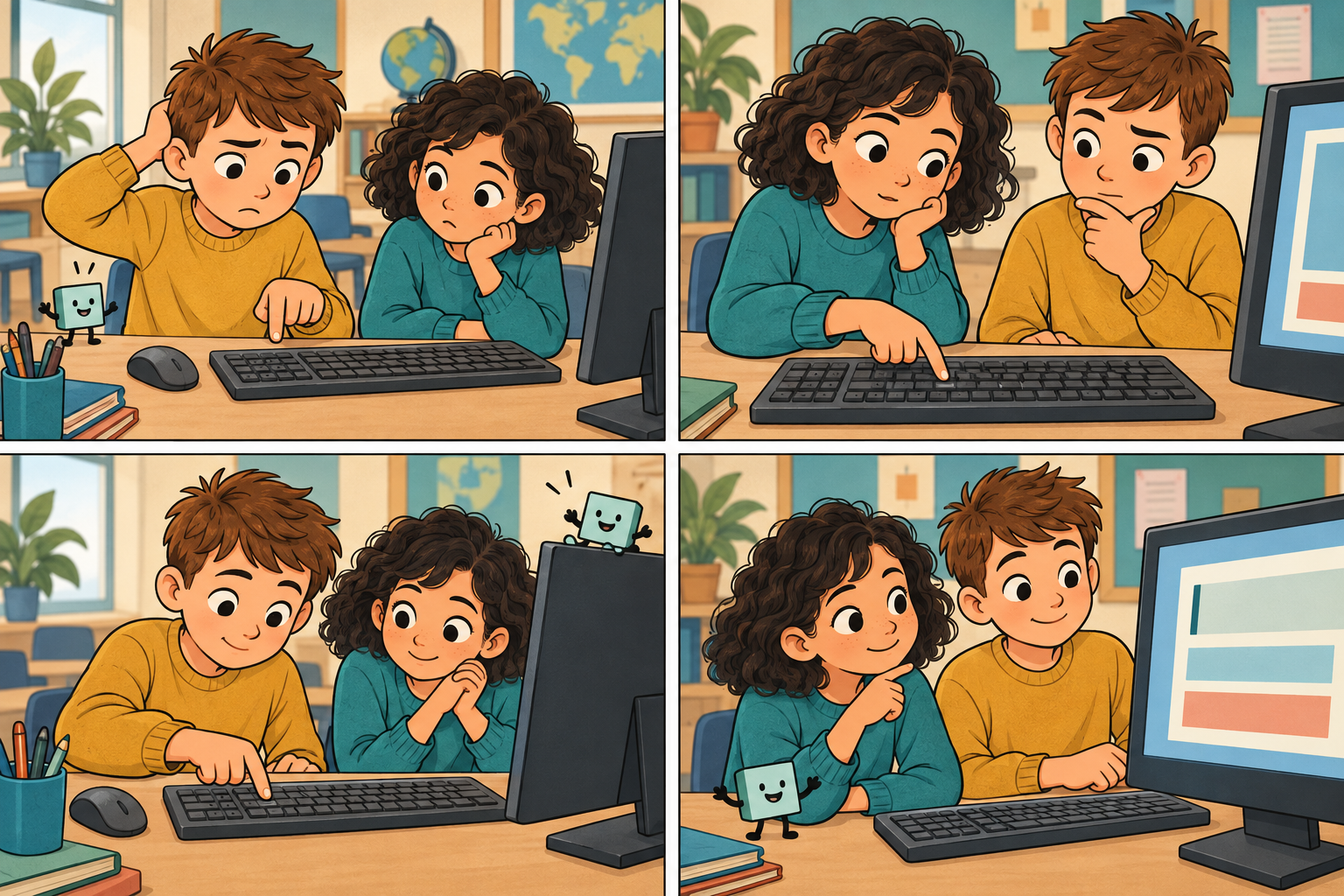
Vier Comicbilder: Zwei Kinder entdecken einen Fehler am Computer, überlegen gemeinsam, probieren eine Taste aus und vergleichen das Ergebnis.
Vier Bilder, eine Untersuchung: entdecken · vermuten · ausprobieren · vergleichen.

Dein Comic-Auftrag: Gib jedem Bild einen Satz aus der Geschichte. Welcher Satz passt zum dritten Bild? Begründe deine Wahl mit einer Textstelle.

2 · Die Maus: Welche Bewegung hilft?

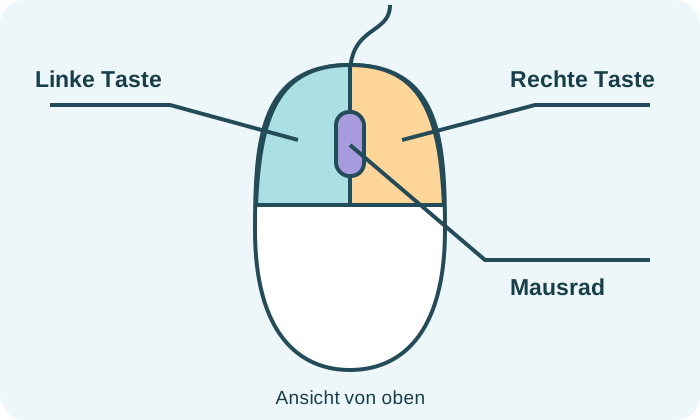
Maus mit linker Taste, rechter Taste und Mausrad

Zeigen und klicken

Bewegst du die Maus, bewegt sich der Mauszeiger. Ein kurzer linker Klick wählt aus, setzt die Schreibmarke oder öffnet einen Link.

Doppelklicken

Zwei schnelle linke Klicks können eine Datei öffnen oder ein Wort markieren. Die Wirkung hängt vom Programm ab.

Ziehen

Linke Taste drücken und gedrückt halten, Maus bewegen, am Ziel loslassen.

Rechtsklicken

Die rechte Taste öffnet häufig ein Kontextmenü: eine Liste passender Befehle für die angeklickte Stelle.

Scrollen

Drehe das Mausrad, um weitere Teile einer langen Seite zu sehen. Die eingestellte Scrollrichtung kann verschieden sein.

Weitere Möglichkeiten

Das Rad lässt sich bei vielen Mäusen auch drücken. Ein Mittelklick kann je nach Programm automatisches Scrollen einschalten oder einen Link in einem neuen Tab öffnen. Zusatztasten an der Seite können zum Beispiel vorwärts oder zurück führen.

Eine Maus kann per Kabel und USB oder kabellos, zum Beispiel über Bluetooth, verbunden sein. Beide übertragen Eingaben. Tastenbelegung und Funktionen können unterschiedlich eingestellt sein.

3 · Die Tastatur: Jede Taste hat eine Aufgabe

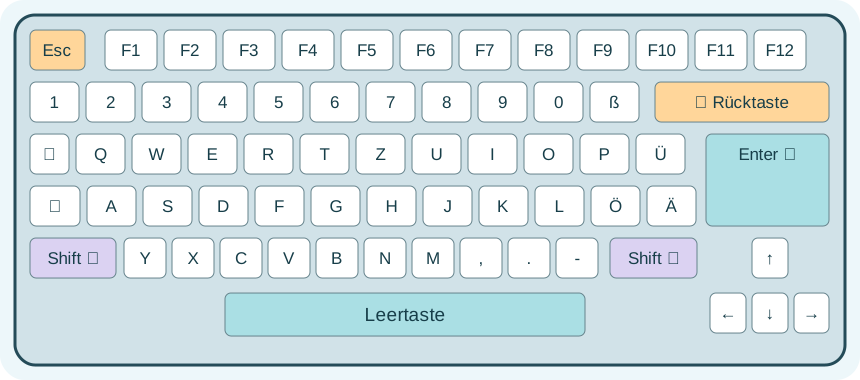
Vereinfachte deutsche Tastatur mit markierten wichtigen Tasten

Die Schreibmarke, auch Cursor genannt, zeigt, wo du im Text arbeitest. In unseren Rätseln stellt der Strich | die Schreibmarke dar.

Leertaste

Fügt einen Abstand zwischen Wörtern ein.

Enter ↵

Bestätigt eine Eingabe. Im Text beginnt meist eine neue Zeile oder ein Absatz.

Rücktaste ⌫

Löscht links von der Schreibmarke. Markierter Text wird gelöscht.

Entf

Löscht rechts von der Schreibmarke. Markierter Text wird gelöscht.

Umschalt / Shift ⇧

Gedrückt halten und Buchstabentaste drücken: ein Großbuchstabe. Bei passenden Tasten erreichst du das obere Zeichen, zum Beispiel !.

Feststelltaste ⇪

Schaltet das dauerhafte Großschreiben von Buchstaben ein oder aus.

Esc

Bricht in vielen Programmen einen Vorgang ab oder schließt ein Menü. Die Wirkung hängt vom Programm ab.

Strg

Wirkt mit einer weiteren Taste. In dieser Textprobe wählt Strg + A den gesamten Text aus. Auf einem Mac übernimmt häufig die Befehlstaste ⌘ diese Aufgabe.

Alt

Wirkt häufig zusammen mit einer weiteren Taste oder bedient ein Programmmenü. Die genaue Wirkung hängt vom Programm ab.

F1 bis F12

Funktionstasten lösen besondere Befehle aus. F1 öffnet in manchen Programmen eine Hilfe. Je nach Gerät wird zusätzlich Fn gebraucht. Schaue auf die Beschriftung und die Anleitung.

Links oder rechts? Rücktaste löscht links, Entf rechts. Markierter Text wird bei beiden gelöscht. Zeige die Tasten auf deiner eigenen Tastatur.

4 · Vermuten und ausprobieren

Arbeite der Reihe nach. Wenn etwas anders reagiert, vergleiche mit der Erklärung und probiere erneut.

A · Die Mausprobe

Klicke einmal auf den Stern. Öffne dann die Übungsdatei mit einem Doppelklick.

Ziehe die Karte in den Rahmen. Alternativ: Klicke zuerst die Karte und dann das Ziel an. Mit der Tastatur erreichst du die Knöpfe über Tab und wählst sie mit Enter.

Öffne das Menü mit einem Rechtsklick auf die Menükarte. Wähle darin „Blau färben“. Alternativ öffnet der Knopf „Menü öffnen“ dasselbe Menü.

Scrolle innerhalb dieses kleinen Fensters bis zum letzten Wort.

Pixel sucht ein Wort.

Weiter unten liegt ein Hinweis.

Mit dem Mausrad bewegst du den sichtbaren Ausschnitt.

Fast geschafft.

Das letzte Wort heißt: Werkstatt.

Erkläre deinem Partner: Wie unterscheidet sich Scrollen vom Ziehen einer Karte?

B · Die Tastaturprobe

Wähle eine Probe. Sage zuerst voraus, was nach der genannten Taste im Feld steht. Drücke die echte Taste und prüfe.

Wähle zuerst eine Probe.

Zusammen zeigen: Finde Feststelltaste, Esc, Strg, Alt und die F-Tasten. Erkläre bei jeder, wozu sie gehört. Öffne die Menükarte oben und schließe das Menü mit Esc.

Markiere in diesem Übungsfeld einmal alles mit Strg + A (Mac: ⌘ + A). Warum genügt anschließend ein Druck auf die Rücktaste, um alles zu löschen?

5 · Dein Lerncheck

Wähle jeweils eine Antwort. Lies bei einem Fehler den Hinweis und schaue die passende Erklärung noch einmal an.

Zeigen und erklären

Zeige deinem Partner Ziehen und Klicken. Erkläre anschließend mit Ma|us den Unterschied zwischen Rücktaste und Entf. Wechselt die Rollen. Zeige der Lehrkraft auf Nachfrage eine dieser Proben.

Wenn deine Proben gelingen, du den Lerncheck gelöst hast und die Unterschiede erklären kannst, hole dir die kurze Rückmeldung der Lehrkraft. Danach darfst du eine Zusatzwerkstatt wählen.

6 · Weiterdenken

Wähle nach dem Pflichtteil eine Aufgabe. Du kannst danach eine weitere bearbeiten.

Drei Logicals

Lies alle Hinweise. Klicke eine Karte und dann das passende Feld an oder ziehe die Karte dorthin. Jeder Begriff passt genau einmal.

Die zwei Löschwege

Aus „MAUSS“ soll „MAUS“ werden. Finde zwei Möglichkeiten mit unterschiedlicher Position der Schreibmarke und unterschiedlicher Löschtaste. Zeichne die Schreibmarke vor jedem Schritt ein. Erkläre, warum beide Wege funktionieren.

Ein neues Ende für den Comic

Zeichne ein fünftes Bild: Jona hat einen ganzen Satz markiert und drückt Rücktaste. Was geschieht? Schreibe eine Sprechblase, die ihm erklärt, warum.

Tasten-Detektive

Erfinde drei Hinweise zu einer Taste. Beginne mit einem allgemeinen Hinweis. Der letzte muss die Taste eindeutig verraten. Lass deinen Partner raten und begründen.

Rechnen mit Mausaktionen

Mila wählt drei Karten mit je einem Klick aus. Ben öffnet drei Übungsdateien mit je einem Doppelklick. Wer drückt die Taste häufiger? Um wie viel? Begründe mit einer Rechnung. Gilt das Ergebnis auch, wenn ein Programm Dateien mit einem einfachen Klick öffnet?

Scratch-Zusatzwerkstatt

Wende Klicken, Ziehen und Tasten in deinem ersten Programm an. Du findest dort Anleitungen, Tutorials und weitere Aufgaben. Speichere dein Projekt, wenn du eines erstellt hast.

Zur Scratch-Werkstatt →

Unser gemeinsamer Abschluss

Wenn die Lehrkraft das Signal gibt, öffne die drei Abschlussaufgaben. Schreibe deinen Code und einen eigenen Erklärungssatz auf einen Zettel.

Mein Abschluss →